苹果设备浏览器记录怎么删干净?教你彻底抹除网页访问历史
时间:2026-09-21
来源:铬音社官网
正文介绍
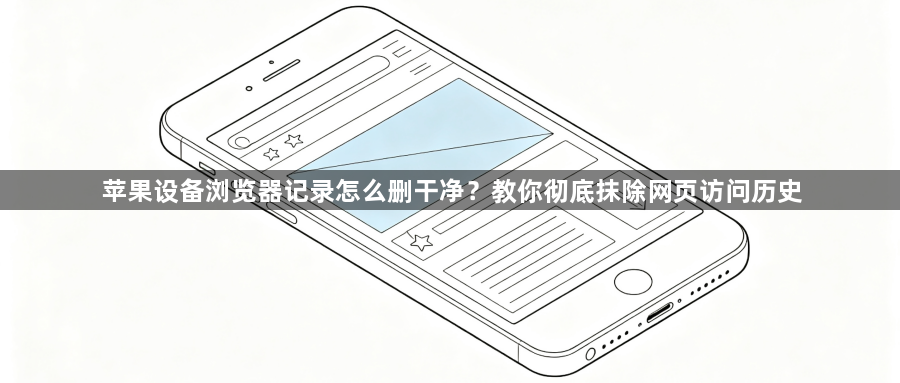
一、在iphone上清除浏览器记录
1. 打开设置应用:
- 从主屏幕找到并点击“设置”图标。
- 在设置菜单中找到并点击“隐私”。
2. 进入隐私设置:
- 在隐私设置中,找到并点击“网站和app”。
- 在网站和app部分,你会看到一个列表,列出了所有你曾经访问过的网页和应用。
3. 清除浏览数据:
- 在列表中找到你想要清除记录的网页或应用。
- 长按该条目,直到出现一个下拉菜单。
- 在下拉菜单中选择“清除历史记录与网站数据”。
- 确认你的选择,然后等待一段时间让系统完成清理过程。
4. 清除cookies:
- 同样地,你也可以选择清除cookies。
- 再次长按你想要清除记录的条目,直到出现下拉菜单。
- 在下拉菜单中选择“清除数据”,这将清除该条目的所有数据,包括cookies。
5. 重置设置:
- 如果上述方法不起作用,或者你想要完全重置设置,可以选择“重置所有设置”。
- 这将清空所有数据,包括你的密码、账户信息、app数据等。
- 注意,这会删除你在设备上的所有数据,所以在进行这一步之前,请确保你已经备份了重要数据。
二、在ipad上清除浏览器记录
1. 打开设置应用:
- 从主屏幕找到并点击“设置”图标。
- 在设置菜单中找到并点击“通用”。
2. 进入通用设置:
- 在通用设置中,找到并点击“通用”。
- 在通用部分,你会看到一系列选项,包括“通用”、“安全性”、“辅助功能”等。
3. 清除浏览数据:
- 在通用设置中,找到并点击“通用”。
- 在通用部分,你会看到“存储空间”和“管理存储空间”两个选项。
- 点击“管理存储空间”,在这里你可以查看和管理你的存储空间使用情况。
- 如果你发现存储空间不足,可以尝试清理一些不需要的文件或应用来释放空间。
4. 清除cookies:
- 在通用设置中,找到并点击“通用”。
- 在通用部分,你会看到“存储空间”和“管理存储空间”两个选项。
- 点击“管理存储空间”,在这里你可以查看和管理你的存储空间使用情况。
- 如果你发现存储空间不足,可以尝试清理一些不需要的文件或应用来释放空间。
5. 重置设置:
- 在通用设置中,找到并点击“通用”。
- 在通用部分,你会看到“通用”、“安全性”、“辅助功能”等选项。
- 点击“通用”,在这里你可以查看和管理你的通用设置。
- 如果你需要重置设置,可以选择“重置所有设置”,这将清空所有数据,包括你的密码、账户信息、app数据等。
- 注意,这会删除你在设备上的所有数据,所以在进行这一步之前,请确保你已经备份了重要数据。
三、在mac上清除浏览器记录
1. 打开设置应用:
- 从桌面左下角的苹果徽标开始,点击屏幕左上角的苹果菜单按钮()。
- 在弹出的菜单中,选择“系统偏好设置”(System Preferences)。
- 在系统偏好设置窗口中,点击左侧的“通用”(General)。
2. 进入隐私设置:
- 在通用设置中,找到并点击“隐私”(Privacy)。
- 在隐私设置中,你会看到一系列关于隐私的选项,包括“网站和app”(Websites & Apps)、“文件App”(File App)、“邮件”(Mail)、“通讯”(Communications)等。
3. 清除浏览数据:
- 在隐私设置中,找到并点击“网站和app”。
- 在网站和app部分,你会看到一个列表,列出了所有你曾经访问过的网页和应用。
- 长按你想要清除记录的条目,直到出现一个下拉菜单。
- 在下拉菜单中选择“清除历史记录与网站数据”。
- 确认你的选择,然后等待一段时间让系统完成清理过程。
4. 清除cookies:
- 同样地,你也可以选择清除cookies。
- 再次长按你想要清除记录的条目,直到出现下拉菜单。
- 在下拉菜单中选择“清除数据”,这将清除该条目的所有数据,包括cookies。
5. 重置设置:
- 如果上述方法不起作用,或者你想要完全重置设置,可以选择“重置所有设置”。
- 这将清空所有数据,包括你的密码、账户信息、app数据等。
- 注意,这会删除你在设备上的所有数据,所以在进行这一步之前,请确保你已经备份了重要数据。
总的来说,在进行这些操作时,请确保你了解每一步的后果,并且只有在确定不再需要这些数据时才进行删除。