谷歌浏览器安装后数据迁移及同步操作
时间:2026-03-13
来源:铬音社官网
正文介绍
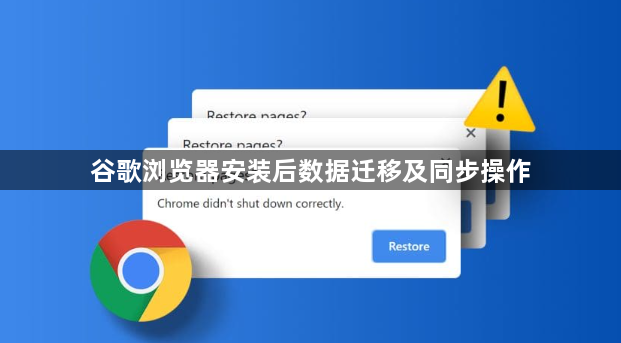
打开新安装的谷歌浏览器,登录您的Google账户。首次登录时系统会弹出同步设置窗口,勾选需要迁移的数据类型如书签、历史记录、密码和付款方式等。若跳过此步骤,后续可在设置中手动开启同步功能:进入浏览器右上角三个点的菜单选择“设置”,找到“您与Google”板块下的“同步”选项进行配置。
从旧设备导出数据作为备用。在原使用的浏览器里点击菜单中的“书签管理器”,使用导出功能将书签保存为HTML格式文件。同时通过设置里的“密码”管理界面导出已保存的登录凭证,确保重要账号信息不会丢失。这些本地备份文件可用于应急恢复场景。
执行云端数据同步验证。登录同一Google账号后,在新设备查看对应分类是否完整呈现。例如检查常用网站的快捷方式是否存在于书签栏,测试自动填充功能能否正确识别保存过的表单信息。发现缺失项时可手动触发一次全量同步刷新。
处理特殊类型的冲突数据。当检测到重复书签时,利用标签或文件夹重新整理归类;遇到密码覆盖问题,优先通过导入功能加载旧版加密文件再激活同步。对于具有多层级结构的收藏夹体系,建议先创建临时分组逐步迁移测试效果。
优化同步性能与存储空间。定期清理无效的历史纪录条目,限制过度累积影响加载速度。在设置中调整同步频率参数平衡实时性与流量消耗,关闭非必要的辅助功能模块减少后台数据传输量。
完成基础迁移后进行功能测试。随机点击几个已同步的书签验证跳转准确性,尝试使用记忆化的账号密码登录不同平台确认兼容性。特别注意那些依赖特定环境脚本的网站能否正常运作。
通过上述步骤系统性地完成账户关联、本地备份、云端同步、冲突解决和效果验证等环节,能够确保新旧设备间的数据平稳过渡。关键在于充分理解浏览器的同步机制原理,合理规划不同类型数据的迁移顺序,并及时处理可能出现的异常状况。