谷歌浏览器下载及初次启动配置完整操作
时间:2025-12-25
来源:铬音社官网
正文介绍

1. 下载谷歌浏览器:
- 访问谷歌官方网站:https://www.google.com/chrome/
- 点击“Download”按钮,选择适合您操作系统的版本(例如Windows 10)。
- 下载完成后,运行安装程序并按照提示完成安装过程。
2. 初次启动配置完整操作:
- 打开谷歌浏览器,首次启动时,系统可能会提示您进行一些设置,例如语言偏好、主页设置等。请根据您的需求进行选择。
- 如果您不熟悉这些设置,可以查看谷歌浏览器的帮助文档或使用内置的搜索功能查找相关信息。
- 在浏览器中,您可以使用快捷键(通常是Ctrl+Shift+T)打开开发者工具,以帮助调试和优化您的网站。
- 为了确保您的隐私和安全,建议定期检查并更新谷歌浏览器的扩展程序和插件。
3. 自定义浏览器设置:
- 在谷歌浏览器的菜单栏中,找到“更多工具”选项,然后选择“设置”。
- 在设置页面中,您可以调整浏览器的外观、主题、字体等选项。
- 此外,您还可以根据需要添加和管理书签、保存密码等个性化设置。
4. 使用谷歌浏览器扩展程序:
- 在谷歌浏览器的扩展程序页面中,您可以安装各种插件来增强浏览器的功能。
- 安装扩展程序后,您可以在扩展程序列表中找到它们,并通过点击图标来启用或禁用它们。
- 请注意,安装扩展程序可能会影响浏览器的性能和稳定性,因此在安装前请确保了解其功能和兼容性。
5. 管理缓存和历史记录:
- 在谷歌浏览器的菜单栏中,找到“历史记录”选项,然后选择“清除浏览数据”或“清除缓存”。
- 这将删除您最近访问的网站、标签页和缓存数据,以便重新开始新的浏览会话。
- 如果您希望保留某些数据,可以选择“特定数据”选项,并在下拉菜单中选择所需的内容。
6. 使用谷歌浏览器同步功能:
- 在谷歌浏览器的菜单栏中,找到“同步”选项,然后选择“登录到Google”。
- 接下来,您需要输入您的Google账户信息,并同意相关条款和条件。
- 一旦成功登录,您就可以将您的浏览历史、书签、密码等信息同步到您的Google账户中。
7. 使用谷歌浏览器的翻译功能:
- 在谷歌浏览器的菜单栏中,找到“翻译”选项,然后选择“添加翻译”。
- 在弹出的窗口中,您可以输入需要翻译的文字,然后选择目标语言。
- 翻译完成后,您可以在浏览器的侧边栏中查看翻译结果。
8. 使用谷歌浏览器的截图功能:
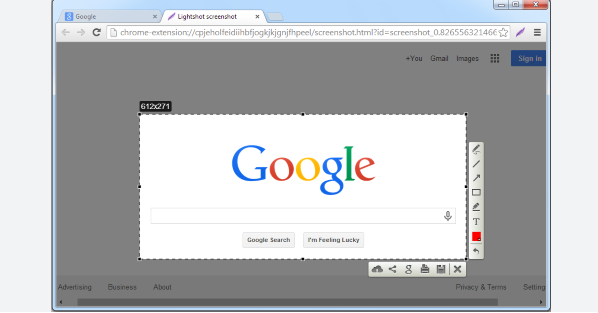
- 在谷歌浏览器的菜单栏中,找到“屏幕截图”选项,然后选择“新建截图”。
- 接下来,您可以使用鼠标拖动来选择要截图的区域,或者点击屏幕上的任何地方来截取整个屏幕。
- 截取完成后,您可以在浏览器的侧边栏中查看截图结果。
9. 使用谷歌浏览器的VPN功能:
- 在谷歌浏览器的菜单栏中,找到“设置”选项,然后选择“高级”。
- 在高级设置中,您可以找到VPN相关的选项。
- 如果您需要使用VPN功能,请确保您已经安装了相应的客户端软件,并按照说明进行配置。
10. 使用谷歌浏览器的离线阅读功能:
- 在谷歌浏览器的菜单栏中,找到“书签”选项,然后选择“离线阅读”。
- 接下来,您需要将书籍添加到书签列表中。
- 添加完成后,您可以在离线状态下查看书籍内容。
总之,以上是谷歌浏览器在Windows操作系统上的下载及初次启动配置完整操作步骤。在使用过程中,您还可以根据个人需求进行更多的自定义和优化。